Domain schulpc.de kaufen?
Wir ziehen mit dem Projekt
schulpc.de um.
Sind Sie am Kauf der Domain
schulpc.de interessiert?
domain@kv-gmbh.de · 0541-91531010
Domain schulpc.de kaufen?
Wie kann man den Bildschirm auf dem Computer vergrößern oder verkleinern?
Um den Bildschirm auf dem Computer zu vergrößern oder zu verkleinern, kann man die Tastenkombination "Strg" und "+" bzw. "Strg" und "-" verwenden. Alternativ kann man auch die Bildschirmauflösung in den Einstellungen des Computers anpassen. Einige Programme und Browser bieten auch die Möglichkeit, die Zoomstufe anzupassen, um die Größe des Bildschirms zu ändern. **
Wie kann ich die Tastatur vergrößern?
Um die Tastatur auf deinem Gerät zu vergrößern, kannst du in den Einstellungen die Option zur Tastaturgröße suchen. Dort kannst du die Größe der Tasten anpassen, um sie größer und damit leichter zu bedienen zu machen. Alternativ könntest du auch eine spezielle Tastatur-App herunterladen, die es dir ermöglicht, die Tastatur nach deinen Wünschen anzupassen. Eine weitere Möglichkeit wäre, die Textgröße insgesamt auf deinem Gerät zu vergrößern, was auch die Tastatur größer erscheinen lässt. Falls du Schwierigkeiten hast, die Tastatur zu vergrößern, könntest du auch in Betracht ziehen, einen Fachmann oder Kundensupport um Hilfe zu bitten. **

Ähnliche Suchbegriffe für Expertise vergrößern
Top-Angebote
Produkte zum Begriff Expertise vergrößern:
-
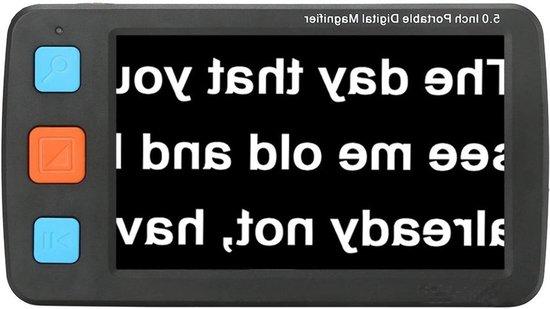
Digital Enlarger - Lesen Hilfe - Text vergrößern - Verstellbare Farben - 5 Zoll Bildschirm - SchwarzVerbessern Sie Ihre Leseerfahrung mit dieser handlichen digitalen Lupe, die speziell dafür entwickelt wurde, die Welt des Textes wieder klar und zugänglich zu machen. Haben Sie Probleme mit kleinen Briefen in Büchern, Zeitungen oder auf Verpackungen? Dieses Gerät bietet eine Lösung, die Ihre Sicht unterstützt und das Lesen wieder angenehm macht. Dieses tragbare Gerät verfügt über einen hellen 5-Zoll-LCD-Bildschirm mit einer Vergrößerung von 3x auf 48x einstellbar, so dass Sie Text nach Wunsch zu vergrößern. Mit 17 verschiedenen Farbmodi und 5 Helligkeitsstufen können Sie das Display an Ihre spezifischen Bedürfnisse anpassen, ideal für Menschen mit teilweise gesichteten oder Farbblindheit. Nutzen Sie es zu Hause, im Büro oder auf der Straße; das kompakte Design mit faltbarem Griff macht es ideal für die Mobilität. Sie können sogar Fotos auf einer TF-Karte für spätere Verwendung zu machen und speichern. Ein einzigartiges Feature ist die Speicherfunktion, die Ihre Einstellungen erinnert,486,63 €*Versand: 0,00 €Sichere Weiterleitung zum Anbieter
-
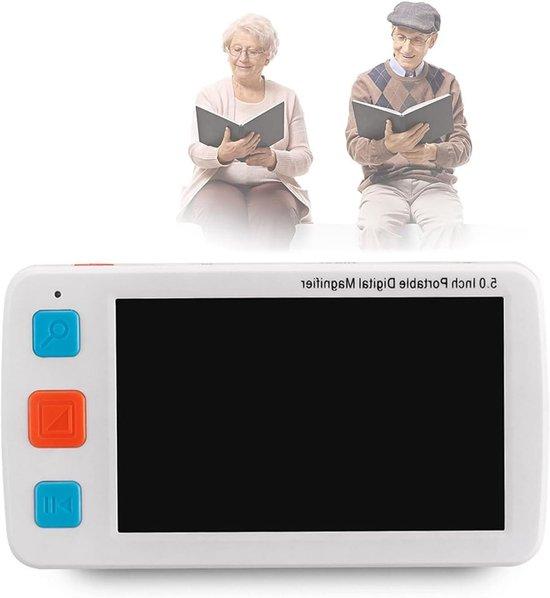
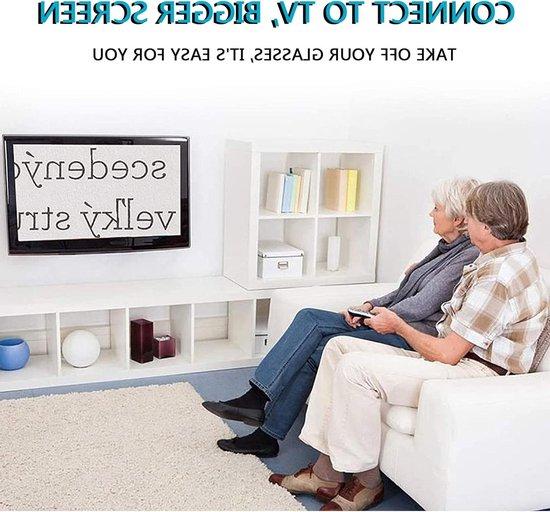
Digital Vergrößerungsglas - Leseunterstützung LCD - Text vergrößern - 5 Zoll Bildschirm - 2x-32x Zoom - SchwarzErleben Sie eine beispiellose klare Sicht mit dieser digitalen Lupe, speziell entwickelt, um Ihre Leseerfahrung zu verbessern. Haben Sie Probleme mit kleinen Buchstaben oder feinen Details? Dieses Gerät bietet die Lösung für effiziente visuelle Hilfe, so dass Sie lesen und beobachten können, ohne Frustration. Diese tragbare Lupe ist Ihr idealer Begleiter für zu Hause, im Büro oder unterwegs. Mit einem kristallklaren 5-Zoll-LCD-Bildschirm und einer Zoomfunktion von 2x bis 32x werden Texte und Bilder mit Schärfe verstärkt. Dank des klappbaren Griffs und der eingebauten Halterung können Sie das Gerät bequem halten oder auf einem Schreibtisch platzieren. Die lange Akkulaufzeit ermöglicht es Ihnen, die Vergrößerung stundenlang ungestört zu verwenden. Eine einzigartige Funktion ist die Fähigkeit, Bilder zu erfassen und einzufrieren, so dass Sie wichtige Details ohne Zeitdruck studieren können. Verbinden Sie die Lupe einfach mit einem Fernseher für ein noch größeres Bild. Entdecken Sie die vi620,83 €*Versand: 0,00 €Sichere Weiterleitung zum Anbieter
-
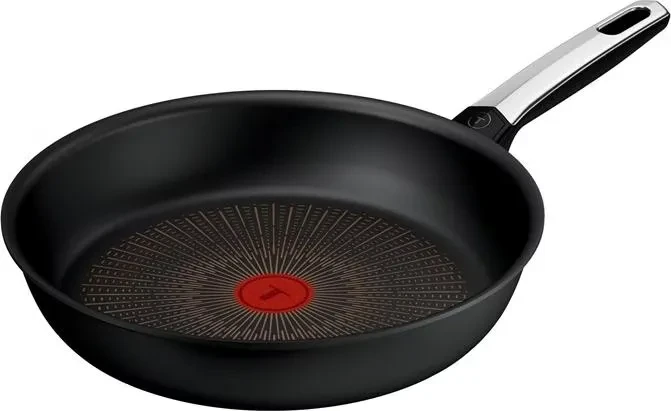
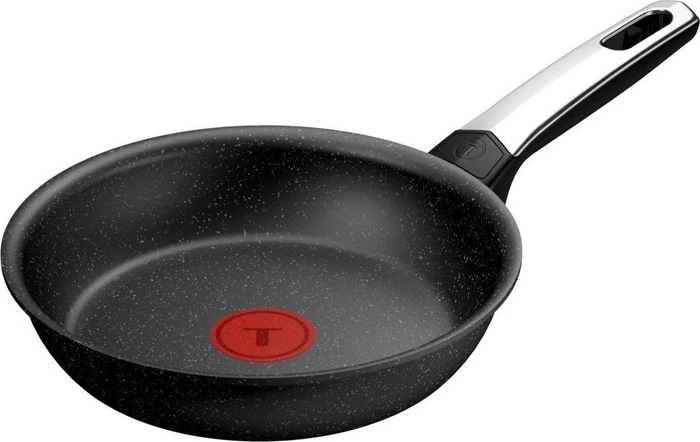
Tefal Pfanne 24 cm Expertise+ G33304Pfanne - rund, geeignet für Elektro-, Halogen-, Gas-, Glaskeramik- und induktives Kochfeld, Temperaturindikator, Möglichkeit der Verwendung von nicht scharfkantigen Metallutensilien und Anti-Haft-Oberfläche, Ergonomischer Griff aus Edelstahl, doppelter und starker Boden, Durchmesser des oberen Pfannenrandes: 25,8 cm, Farbe: schwarz Tefal Pfanne 24 cm Expertise+ G33304 Die Tefal Expertise+-Pfanne (24 cm) ist für maximale Haltbarkeit und den täglichen Gebrauch konzipiert. Ihre hocheffektive Antihaft-Oberfläche mit Steineffekt ist24,70 €*Versand: 4,99 €Sichere Weiterleitung zum Anbieter
-
Tefal Pfanne 26 cm Expertise+ G33305Pfanne - rund, geeignet für Elektro-, Halogen-, Gas-, Glaskeramik- und induktives Kochfeld, Temperaturindikator, Möglichkeit der Verwendung von nicht scharfkantigen Metallutensilien und Anti-Haft-Oberfläche, Ergonomischer Griff aus Edelstahl, doppelter und starker Boden, Durchmesser des oberen Pfannenrandes: 27,8 cm, Farbe: schwarz Tefal Pfanne 26 cm Expertise+ G33305 Die Tefal Expertise+/Pfanne (26 cm) ist für maximale Haltbarkeit und den täglichen Gebrauch konzipiert. Ihre hocheffektive Antihaft-Oberfläche mit Steineffekt ist24,70 €*Versand: 4,99 €Sichere Weiterleitung zum Anbieter
-
Wie kann ich meine Tastatur vergrößern?
Um deine Tastatur zu vergrößern, könntest du entweder eine externe Tastatur mit größeren Tasten verwenden oder nach einer Tastatur suchen, die speziell für Menschen mit Sehschwierigkeiten entwickelt wurde. Eine andere Möglichkeit wäre die Verwendung von Tastatur-Apps oder Software, die die Größe der Tasten anpassen können. Du könntest auch eine Bildschirmlupe verwenden, um die Tasten auf deinem Bildschirm zu vergrößern. Wenn du Schwierigkeiten hast, die Tasten auf deiner aktuellen Tastatur zu sehen, könntest du auch über den Kauf einer Tastatur mit beleuchteten Tasten nachdenken. **
-
Wie kann man den Bildschirm vergrößern?
Um den Bildschirm zu vergrößern, kannst du die Bildschirmauflösung ändern. Gehe dazu in die Einstellungen deines Computers und suche nach den Anzeigeoptionen. Dort kannst du die Auflösung erhöhen, um den Bildschirm zu vergrößern. Du kannst auch die Text- und Symbolgröße anpassen, um die Inhalte auf dem Bildschirm größer erscheinen zu lassen. Ein weiterer Tipp ist die Verwendung von Vergrößerungstools oder Bildschirm-Lupe, die es ermöglichen, bestimmte Bereiche des Bildschirms zu vergrößern. Wenn du eine Sehschwäche hast, kannst du auch über spezielle Bildschirm-Lesegeräte oder Bildschirm-Lesesoftware nachdenken, um den Bildschirm zu vergrößern. **
-
Wie kann ich den Bildschirm vergrößern?
Um den Bildschirm zu vergrößern, kannst du die Bildschirmauflösung ändern. Gehe dazu in die Einstellungen deines Computers und suche nach dem Menüpunkt "Anzeige" oder "Bildschirmauflösung". Dort kannst du die Auflösung erhöhen, um den Bildschirm zu vergrößern. Alternativ kannst du auch die Zoom-Funktion deines Betriebssystems nutzen, um den Inhalt auf dem Bildschirm zu vergrößern. **
-
Wie kann man den internen Speicher vergrößern?
Wie kann man den internen Speicher vergrößern? Es gibt verschiedene Möglichkeiten, um den internen Speicher eines Geräts zu vergrößern. Eine Möglichkeit ist die Verwendung einer SD-Karte oder eines externen Speichers, um zusätzlichen Speicherplatz hinzuzufügen. Ein weiterer Ansatz ist das Löschen von nicht benötigten Dateien oder Apps, um Speicherplatz freizugeben. Man kann auch die Cache-Daten regelmäßig löschen, um Speicherplatz zu optimieren. Eine weitere Möglichkeit ist die Verwendung von Cloud-Speicherdiensten, um Dateien extern zu speichern und somit den internen Speicher zu entlasten. **
Wie kann man mit dem Drucker vergrößern?
Um mit einem Drucker zu vergrößern, musst du die Druckeinstellungen anpassen. Gehe dazu in das Druckermenü deines Computers und wähle die Option "Druckeinstellungen". Dort kannst du die Größe des Ausdrucks ändern, indem du beispielsweise die Prozentzahl erhöhst. Alternativ kannst du auch die Papiergröße anpassen, um einen größeren Ausdruck zu erhalten. Vergewissere dich, dass der Drucker mit den neuen Einstellungen kompatibel ist, um ein qualitativ hochwertiges Ergebnis zu erzielen. Teste den Ausdruck zunächst mit einer kleinen Änderung, um sicherzustellen, dass das gewünschte Vergrößerungsniveau erreicht wird. **
Kann man die Tastatur beim iPhone vergrößern?
Ja, man kann die Tastatur auf dem iPhone vergrößern, um sie besser bedienen zu können. Dazu kann man die Einstellungen aufrufen und unter "Allgemein" zu "Tastatur" navigieren. Dort kann man die Option "Tastatur vergrößern" aktivieren, um die Tastatur zu vergrößern. Dies kann besonders hilfreich sein für Personen mit Sehschwierigkeiten oder größeren Fingern, um Tippfehler zu vermeiden. Die vergrößerte Tastatur wird dann in allen Apps und Anwendungen angezeigt, die eine Tastatureingabe erfordern. **
Top-Angebote
Produkte zum Begriff Expertise vergrößern:
-
Digital Vergrößerungsglas - Lesepfad - Text vergrößern - 17 Farbmodi - 5 Zoll Bildschirm - SchwarzErleben Sie müheloses Lesen mit dieser digitalen Lupe, die speziell für eine deutliche Vergrößerung des Textes und eine Verbesserung Ihrer visuellen Erfahrung entwickelt wurde. Haben Sie Probleme mit Kleingedruckten in Büchern, Zeitschriften oder auf Etiketten? Dieses Gerät bietet ein klares und breites Sichtfeld, wodurch das Lesen wieder angenehm wird. Mit einer einstellbaren Vergrößerung von 4x bis 32x können Sie das Display ganz einfach an Ihre spezifischen Bedürfnisse anpassen. Verwenden Sie es zu Hause für Ihre Zeitung, in der Küche für Rezepte, oder auf dem Weg, um Informationen zu entschlüsseln. Das Gerät unterstützt den Speicher über eine Speicherkarte und kann über einen TV-Ausgang für optimalen Sehkomfort an einen größeren Bildschirm angeschlossen werden. Die eingebaute Batterie sorgt für stundenlange Nutzung. Ein einzigartiges Merkmal ist die Möglichkeit, aus 17 verschiedenen Farbmodi, auf verschiedene Vorlieben und Lesebedingungen zugeschnitten, die das Lesen noch angenehme548,59 €*Versand: 0,00 €Sichere Weiterleitung zum Anbieter
-
Digital Enlarger - Lesen Hilfe - Text vergrößern - Verstellbare Farben - 5 Zoll Bildschirm - SchwarzVerbessern Sie Ihre Leseerfahrung mit dieser handlichen digitalen Lupe, die speziell dafür entwickelt wurde, die Welt des Textes wieder klar und zugänglich zu machen. Haben Sie Probleme mit kleinen Briefen in Büchern, Zeitungen oder auf Verpackungen? Dieses Gerät bietet eine Lösung, die Ihre Sicht unterstützt und das Lesen wieder angenehm macht. Dieses tragbare Gerät verfügt über einen hellen 5-Zoll-LCD-Bildschirm mit einer Vergrößerung von 3x auf 48x einstellbar, so dass Sie Text nach Wunsch zu vergrößern. Mit 17 verschiedenen Farbmodi und 5 Helligkeitsstufen können Sie das Display an Ihre spezifischen Bedürfnisse anpassen, ideal für Menschen mit teilweise gesichteten oder Farbblindheit. Nutzen Sie es zu Hause, im Büro oder auf der Straße; das kompakte Design mit faltbarem Griff macht es ideal für die Mobilität. Sie können sogar Fotos auf einer TF-Karte für spätere Verwendung zu machen und speichern. Ein einzigartiges Feature ist die Speicherfunktion, die Ihre Einstellungen erinnert,486,63 €*Versand: 0,00 €Sichere Weiterleitung zum Anbieter
-
Digital Vergrößerungsglas - Leseunterstützung LCD - Text vergrößern - 5 Zoll Bildschirm - 2x-32x Zoom - SchwarzErleben Sie eine beispiellose klare Sicht mit dieser digitalen Lupe, speziell entwickelt, um Ihre Leseerfahrung zu verbessern. Haben Sie Probleme mit kleinen Buchstaben oder feinen Details? Dieses Gerät bietet die Lösung für effiziente visuelle Hilfe, so dass Sie lesen und beobachten können, ohne Frustration. Diese tragbare Lupe ist Ihr idealer Begleiter für zu Hause, im Büro oder unterwegs. Mit einem kristallklaren 5-Zoll-LCD-Bildschirm und einer Zoomfunktion von 2x bis 32x werden Texte und Bilder mit Schärfe verstärkt. Dank des klappbaren Griffs und der eingebauten Halterung können Sie das Gerät bequem halten oder auf einem Schreibtisch platzieren. Die lange Akkulaufzeit ermöglicht es Ihnen, die Vergrößerung stundenlang ungestört zu verwenden. Eine einzigartige Funktion ist die Fähigkeit, Bilder zu erfassen und einzufrieren, so dass Sie wichtige Details ohne Zeitdruck studieren können. Verbinden Sie die Lupe einfach mit einem Fernseher für ein noch größeres Bild. Entdecken Sie die vi620,83 €*Versand: 0,00 €Sichere Weiterleitung zum Anbieter
-
Wie kann man den Bildschirm auf dem Computer vergrößern oder verkleinern?
Um den Bildschirm auf dem Computer zu vergrößern oder zu verkleinern, kann man die Tastenkombination "Strg" und "+" bzw. "Strg" und "-" verwenden. Alternativ kann man auch die Bildschirmauflösung in den Einstellungen des Computers anpassen. Einige Programme und Browser bieten auch die Möglichkeit, die Zoomstufe anzupassen, um die Größe des Bildschirms zu ändern. **
-
Wie kann ich die Tastatur vergrößern?
Um die Tastatur auf deinem Gerät zu vergrößern, kannst du in den Einstellungen die Option zur Tastaturgröße suchen. Dort kannst du die Größe der Tasten anpassen, um sie größer und damit leichter zu bedienen zu machen. Alternativ könntest du auch eine spezielle Tastatur-App herunterladen, die es dir ermöglicht, die Tastatur nach deinen Wünschen anzupassen. Eine weitere Möglichkeit wäre, die Textgröße insgesamt auf deinem Gerät zu vergrößern, was auch die Tastatur größer erscheinen lässt. Falls du Schwierigkeiten hast, die Tastatur zu vergrößern, könntest du auch in Betracht ziehen, einen Fachmann oder Kundensupport um Hilfe zu bitten. **
-
Wie kann ich meine Tastatur vergrößern?
Um deine Tastatur zu vergrößern, könntest du entweder eine externe Tastatur mit größeren Tasten verwenden oder nach einer Tastatur suchen, die speziell für Menschen mit Sehschwierigkeiten entwickelt wurde. Eine andere Möglichkeit wäre die Verwendung von Tastatur-Apps oder Software, die die Größe der Tasten anpassen können. Du könntest auch eine Bildschirmlupe verwenden, um die Tasten auf deinem Bildschirm zu vergrößern. Wenn du Schwierigkeiten hast, die Tasten auf deiner aktuellen Tastatur zu sehen, könntest du auch über den Kauf einer Tastatur mit beleuchteten Tasten nachdenken. **
-
Wie kann man den Bildschirm vergrößern?
Um den Bildschirm zu vergrößern, kannst du die Bildschirmauflösung ändern. Gehe dazu in die Einstellungen deines Computers und suche nach den Anzeigeoptionen. Dort kannst du die Auflösung erhöhen, um den Bildschirm zu vergrößern. Du kannst auch die Text- und Symbolgröße anpassen, um die Inhalte auf dem Bildschirm größer erscheinen zu lassen. Ein weiterer Tipp ist die Verwendung von Vergrößerungstools oder Bildschirm-Lupe, die es ermöglichen, bestimmte Bereiche des Bildschirms zu vergrößern. Wenn du eine Sehschwäche hast, kannst du auch über spezielle Bildschirm-Lesegeräte oder Bildschirm-Lesesoftware nachdenken, um den Bildschirm zu vergrößern. **
Ähnliche Suchbegriffe für Expertise vergrößern
-
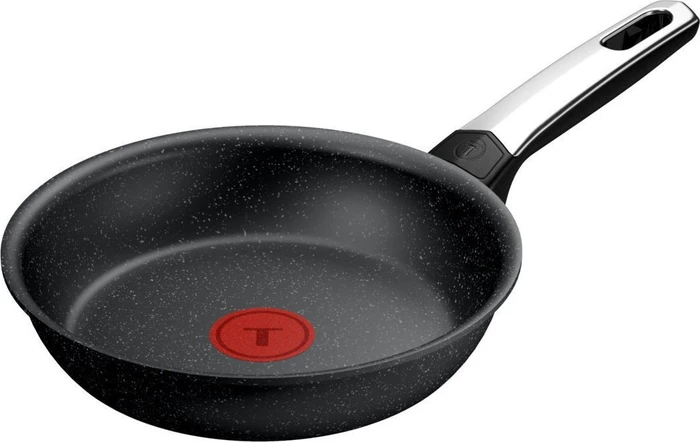
Tefal Pfanne 24 cm Expertise+ G33304Pfanne - rund, geeignet für Elektro-, Halogen-, Gas-, Glaskeramik- und induktives Kochfeld, Temperaturindikator, Möglichkeit der Verwendung von nicht scharfkantigen Metallutensilien und Anti-Haft-Oberfläche, Ergonomischer Griff aus Edelstahl, doppelter und starker Boden, Durchmesser des oberen Pfannenrandes: 25,8 cm, Farbe: schwarz Tefal Pfanne 24 cm Expertise+ G33304 Die Tefal Expertise+-Pfanne (24 cm) ist für maximale Haltbarkeit und den täglichen Gebrauch konzipiert. Ihre hocheffektive Antihaft-Oberfläche mit Steineffekt ist24,70 €*Versand: 4,99 €Sichere Weiterleitung zum Anbieter
-
Tefal Pfanne 26 cm Expertise+ G33305Pfanne - rund, geeignet für Elektro-, Halogen-, Gas-, Glaskeramik- und induktives Kochfeld, Temperaturindikator, Möglichkeit der Verwendung von nicht scharfkantigen Metallutensilien und Anti-Haft-Oberfläche, Ergonomischer Griff aus Edelstahl, doppelter und starker Boden, Durchmesser des oberen Pfannenrandes: 27,8 cm, Farbe: schwarz Tefal Pfanne 26 cm Expertise+ G33305 Die Tefal Expertise+/Pfanne (26 cm) ist für maximale Haltbarkeit und den täglichen Gebrauch konzipiert. Ihre hocheffektive Antihaft-Oberfläche mit Steineffekt ist24,70 €*Versand: 4,99 €Sichere Weiterleitung zum Anbieter
-
Tefal Pfanne 20 cm Expertise+ G33302Pfanne - rund, geeignet für Elektro-, Halogen-, Gas-, Glaskeramik- und induktives Kochfeld, Temperaturindikator, Möglichkeit der Verwendung von nicht scharfkantigen Metallutensilien und Anti-Haft-Oberfläche, Ergonomischer Griff aus Edelstahl, doppelter und starker Boden, Durchmesser des oberen Pfannenrandes: 21,8 cm, Farbe: schwarz Tefal Pfanne 20 cm Expertise+ G33302 Die Tefal Expertise+ Pfanne 20 cm ist für maximale Langlebigkeit und den täglichen Gebrauch konzipiert. Ihre hocheffiziente Antihaftbeschichtung mit Steineffe23,10 €*Versand: 4,99 €Sichere Weiterleitung zum Anbieter
-
Tefal Grillpfanne Expertise 26 cm E27939Pfanne - Grill, rund, Pfannenkörper aus Aluminium, geeignet für Elektro-, Halogen-, Gas-, Glaskeramik- und induktives Kochfeld, Temperaturindikator, spülmaschinengeeignet und Anti-Haft-Oberfläche Ergonomischer Griff aus, starker Boden, Höhe: 4,8 cm, Durchmesser des oberen Pfannenrandes: 26 cm, Durchmesser des Pfannenbodens: 24 cm, Farbe: schwarz Tefal Expertise Grillpfanne 26 cm E27939 Die Tefal Expertise E27939 Grillpfanne mit einem Durchmesser von 26 cm ermöglicht die bequeme Zubereitung vo32,70 €*Versand: 4,99 €Sichere Weiterleitung zum Anbieter
-
Wie kann ich den Bildschirm vergrößern?
Um den Bildschirm zu vergrößern, kannst du die Bildschirmauflösung ändern. Gehe dazu in die Einstellungen deines Computers und suche nach dem Menüpunkt "Anzeige" oder "Bildschirmauflösung". Dort kannst du die Auflösung erhöhen, um den Bildschirm zu vergrößern. Alternativ kannst du auch die Zoom-Funktion deines Betriebssystems nutzen, um den Inhalt auf dem Bildschirm zu vergrößern. **
-
Wie kann man den internen Speicher vergrößern?
Wie kann man den internen Speicher vergrößern? Es gibt verschiedene Möglichkeiten, um den internen Speicher eines Geräts zu vergrößern. Eine Möglichkeit ist die Verwendung einer SD-Karte oder eines externen Speichers, um zusätzlichen Speicherplatz hinzuzufügen. Ein weiterer Ansatz ist das Löschen von nicht benötigten Dateien oder Apps, um Speicherplatz freizugeben. Man kann auch die Cache-Daten regelmäßig löschen, um Speicherplatz zu optimieren. Eine weitere Möglichkeit ist die Verwendung von Cloud-Speicherdiensten, um Dateien extern zu speichern und somit den internen Speicher zu entlasten. **
-
Wie kann man mit dem Drucker vergrößern?
Um mit einem Drucker zu vergrößern, musst du die Druckeinstellungen anpassen. Gehe dazu in das Druckermenü deines Computers und wähle die Option "Druckeinstellungen". Dort kannst du die Größe des Ausdrucks ändern, indem du beispielsweise die Prozentzahl erhöhst. Alternativ kannst du auch die Papiergröße anpassen, um einen größeren Ausdruck zu erhalten. Vergewissere dich, dass der Drucker mit den neuen Einstellungen kompatibel ist, um ein qualitativ hochwertiges Ergebnis zu erzielen. Teste den Ausdruck zunächst mit einer kleinen Änderung, um sicherzustellen, dass das gewünschte Vergrößerungsniveau erreicht wird. **
-
Kann man die Tastatur beim iPhone vergrößern?
Ja, man kann die Tastatur auf dem iPhone vergrößern, um sie besser bedienen zu können. Dazu kann man die Einstellungen aufrufen und unter "Allgemein" zu "Tastatur" navigieren. Dort kann man die Option "Tastatur vergrößern" aktivieren, um die Tastatur zu vergrößern. Dies kann besonders hilfreich sein für Personen mit Sehschwierigkeiten oder größeren Fingern, um Tippfehler zu vermeiden. Die vergrößerte Tastatur wird dann in allen Apps und Anwendungen angezeigt, die eine Tastatureingabe erfordern. **
* Alle Preise verstehen sich inklusive der gesetzlichen Mehrwertsteuer und ggf. zuzüglich Versandkosten. Die Angebotsinformationen basieren auf den Angaben des jeweiligen Shops und werden über automatisierte Prozesse aktualisiert. Eine Aktualisierung in Echtzeit findet nicht statt, so dass es im Einzelfall zu Abweichungen kommen kann. ** Hinweis: Teile dieses Inhalts wurden von KI erstellt.